Timer
Stoppuhr und Countdown als große Ziffernanzeige in einem frei skalierbaren Fenster. Die Ziffern füllen immer das ganze Fenster aus – gut lesbar auf dem Beamer im Unterricht, in Präsentationen, Workshops, Meetings oder beim Sport.
Einfach zu bedienen, vielseitig einstellbar
Stoppuhr & Countdown
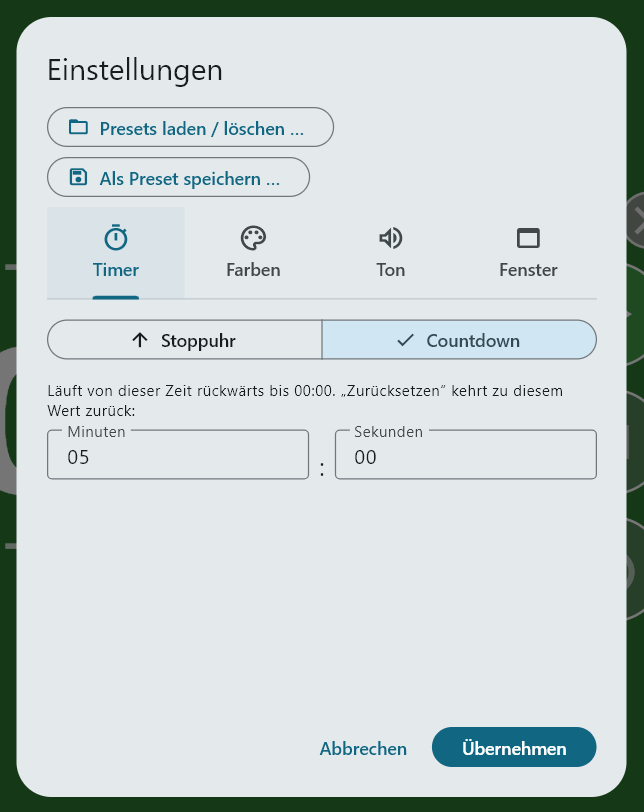
Stoppuhr: läuft von 00:00 hoch bis zur eingestellten Zeit (00:00 = ohne Ende). Countdown: läuft von der eingestellten Zeit rückwärts bis 00:00.
Große, skalierbare Anzeige
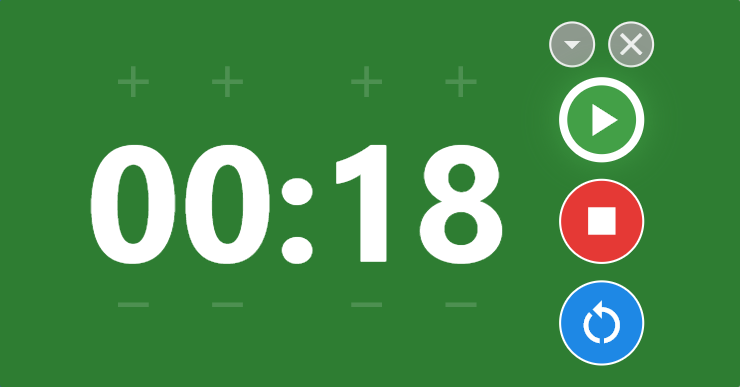
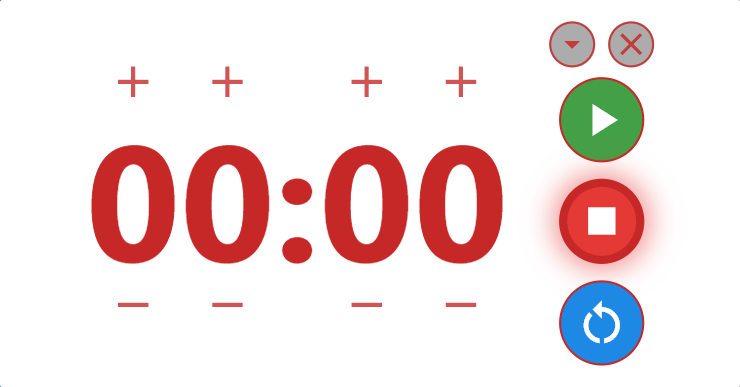
Anzeige im Format MM:SS, die Ziffern passen sich jeder Fenstergröße an. Die Titelleiste lässt sich ausblenden, das Fenster wird dann einfach an beliebiger Stelle mit der Maus verschoben.
Bedienung direkt im Fenster
- + / − über und unter jeder Ziffer zum schnellen Einstellen
- Start (grün), Stop (rot) und Zurücksetzen (blau) rechts im Fenster
- Preset-Auswahl per ▼, Schließen per × (ohne Titelleiste)
Signal bei Ablauf
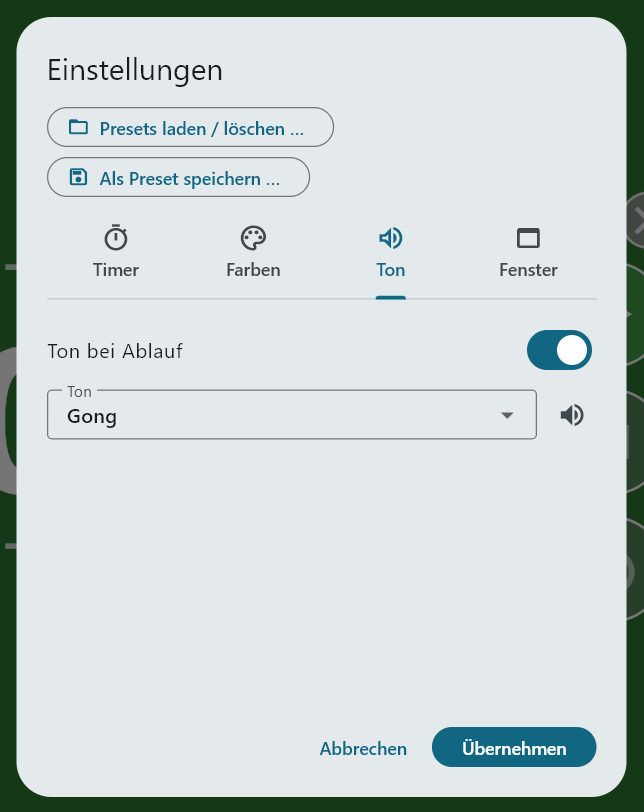
Ist die Zeit erreicht, ertönt ein Ton – wahlweise Bing, Gong, Ding-Dong, Piepser oder Fanfare, auch abschaltbar – und das Fenster blinkt zehnmal in Schrift- und Hintergrundfarbe.
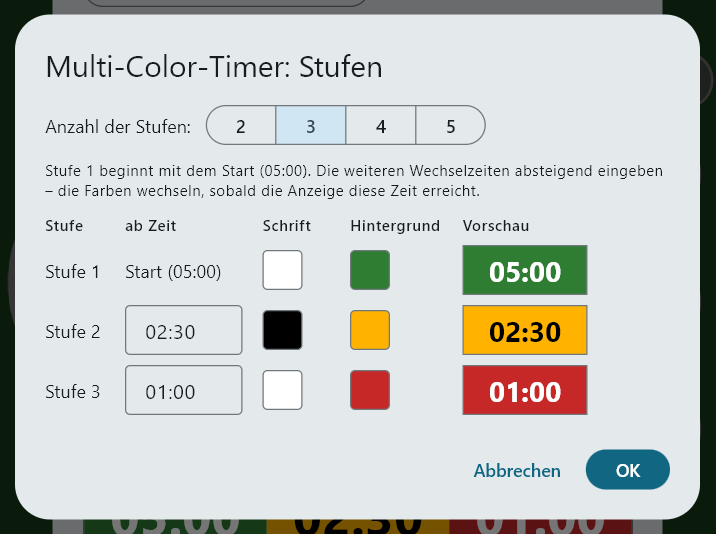
Multi-Color-Timer
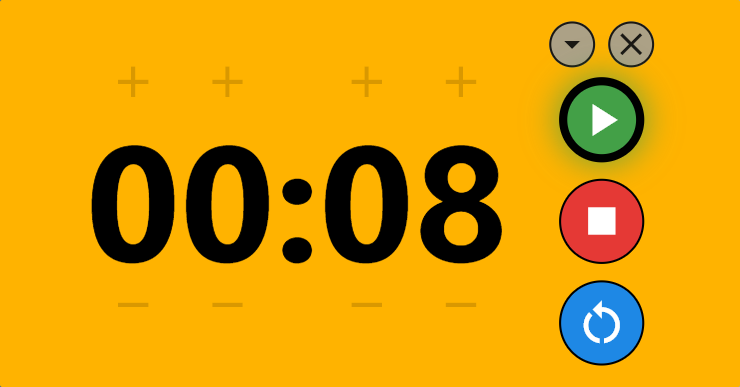
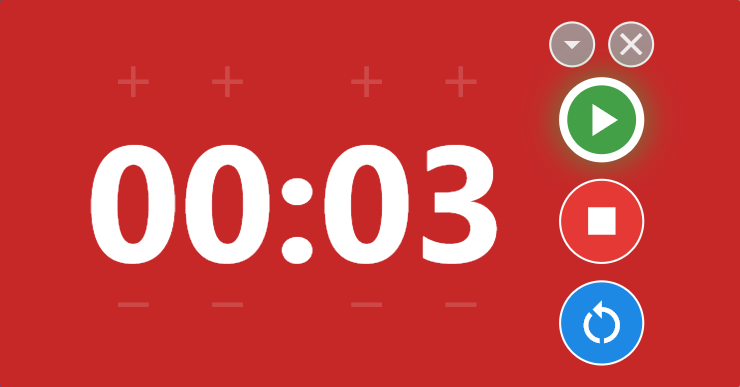
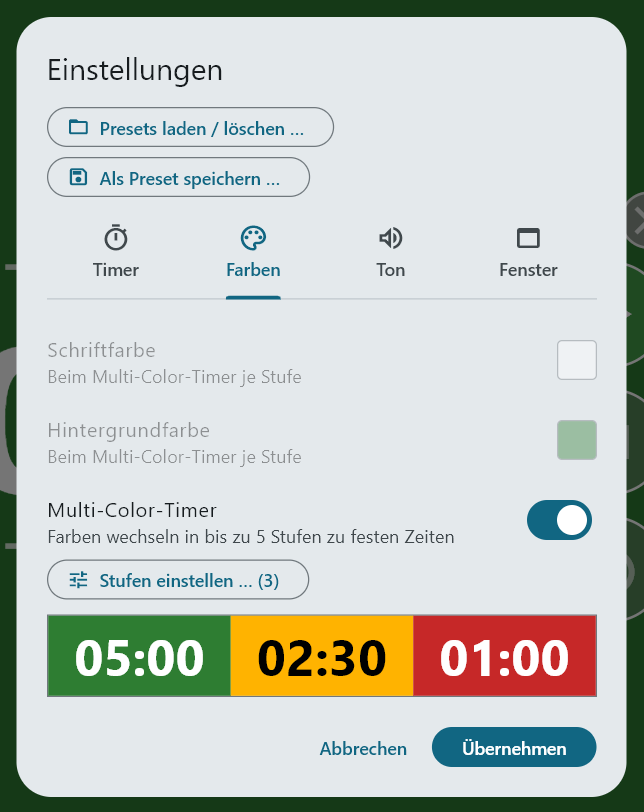
2 bis 5 Stufen mit eigener Schrift- und Hintergrundfarbe, die beim Erreichen einer Wechselzeit umschalten. Voreingestellt ist eine Ampel: grün, ab halber Zeit gelb, ab 20 % Restzeit rot.
Presets
Alle Einstellungen (Modus, Zeit, Farben, Stufen, Ton, Fenster) unter einem Namen speichern und per Kontextmenü oder ▼-Knopf sofort anwenden. Die Presets liegen in einer Datei und lassen sich einfach sichern oder auf einen anderen PC übertragen.
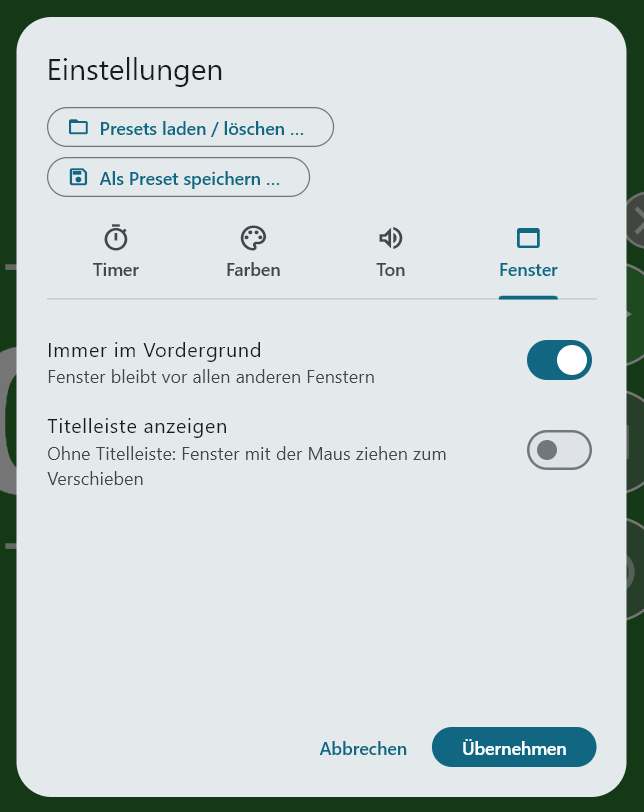
Immer im Vordergrund
Auf Wunsch bleibt der Timer vor allen anderen Fenstern sichtbar – ideal neben einer Präsentation.
Ohne Adminrechte
Die Installation erfolgt pro Benutzer und benötigt keine Administratorrechte – auch auf Schul- und Firmenrechnern.
Multi-Color-Timer als Ampel
Ein Countdown mit drei Stufen: grün zum Start, gelb ab der halben Zeit, rot kurz vor Schluss – auch aus der letzten Reihe sofort erkennbar.
Alles übersichtlich in vier Registerkarten
Rechtsklick → „Einstellungen …“ öffnet den Dialog. Oben lassen sich alle Einstellungen als Preset speichern oder ein gespeichertes Preset laden.
Kontextmenü (rechte Maustaste)
| Menüpunkt | Wirkung |
|---|---|
| Start | Startet den Timer; nach „Stop“ läuft er an derselben Stelle weiter, nach Ablauf beginnt er von vorn. |
| Stop | Hält den Timer an bzw. beendet das Blinken. |
| Zurücksetzen | Zurück auf die Zeit aus den Einstellungen. |
| Presets ▸ | Gespeichertes Preset sofort anwenden. |
| Immer im Vordergrund | Fenster bleibt vor allen anderen Fenstern (an/aus). |
| Titelleiste anzeigen | Windows-Titelleiste ein-/ausblenden. |
| Einstellungen … | Registerkarten Timer (Modus, Zeit), Farben (Schrift, Hintergrund, Multi-Color-Stufen), Ton und Fenster; Presets laden und speichern. |
| About … | Version und Link zur Homepage. |
| Beenden | Schließt den Timer. |
Timer installieren
Timer für Windows 10 / 11 (64 Bit)
Installationsprogramm · Version 1.3.0 · ca. 12 MB · kostenlos
Freeware: kostenlos für private und berufliche Nutzung. Es gelten die Lizenzbedingungen.
Installation
- Setup ausführen – keine Administratorrechte nötig
- Installation nach
%LOCALAPPDATA%\Programs\YUKUSoft\Timer - Startmenü-Eintrag „Timer“, Desktop-Verknüpfung optional
- Update: einfach den neuen Installer ausführen
Einstellungen & Deinstallation
- Einstellungen und Presets liegen unter
%APPDATA%\YUKUSoft\Timer - Presets sichern/übertragen: Datei
presets.jsonkopieren - Deinstallation über Windows „Apps & Features“; die Einstellungen bleiben erhalten
Fragen, Feedback oder Wünsche?
Ich freue mich über Rückmeldungen zum Timer.