
TimeLogger
Zeiterfassung für Freelancer: Arbeitsschritte mit Start, Ende und Pausen je Kunde → Projekt → Task erfassen – am PC und unterwegs auf dem Smartphone. Offline-fähig und über den eigenen Server synchronisiert, Ihre Daten bleiben bei Ihnen.
Erfassung, Stammdaten, Auswertung, CSV
REST +
WebSocket
PostgreSQL
Kunde, Projekt, Task anlegen
LAN oder
VPN / Tailscale
Zeiten erfassen, wo Sie gerade arbeiten
Start · Pause · Stop
Arbeitsschritte mit einem Klick starten, pausieren, fortsetzen und beenden. Kunde, Projekt und Task lassen sich vor oder nach dem Start wählen – die zuletzt benutzte Task ist vorbelegt.
Geräteübergreifend
Der laufende Arbeitsschritt liegt auf dem Server: z. B. am Handy starten und am PC beenden. Änderungen erscheinen per WebSocket nahezu in Echtzeit auf allen Geräten.
Voll offline-fähig
Jede Eingabe wird zuerst lokal gespeichert und automatisch übertragen, sobald der Server wieder erreichbar ist. Die Statusanzeige zeigt „online“ bzw. „offline (n Änderungen ausstehend)“.
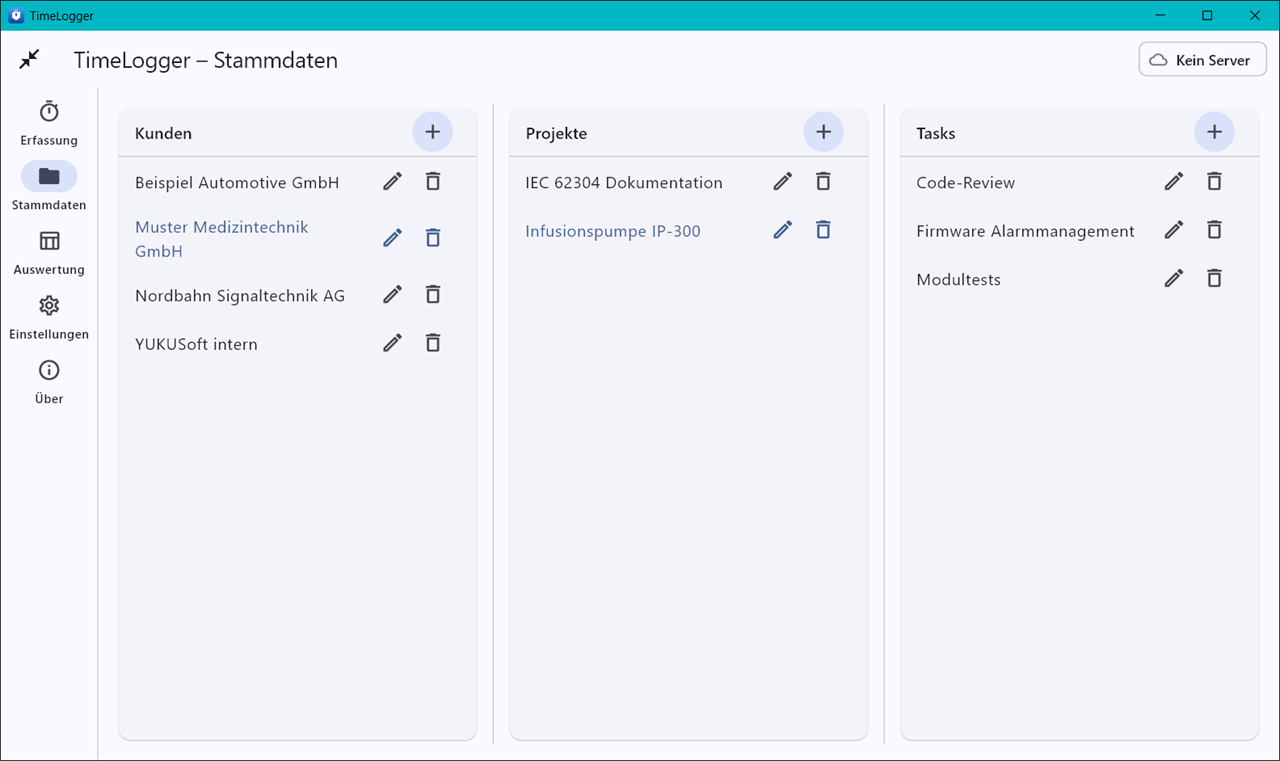
Stammdaten
Kunden, Projekte und Tasks in einer klaren Hierarchie verwalten – am PC und (zum schnellen Anlegen) auch auf dem Smartphone.
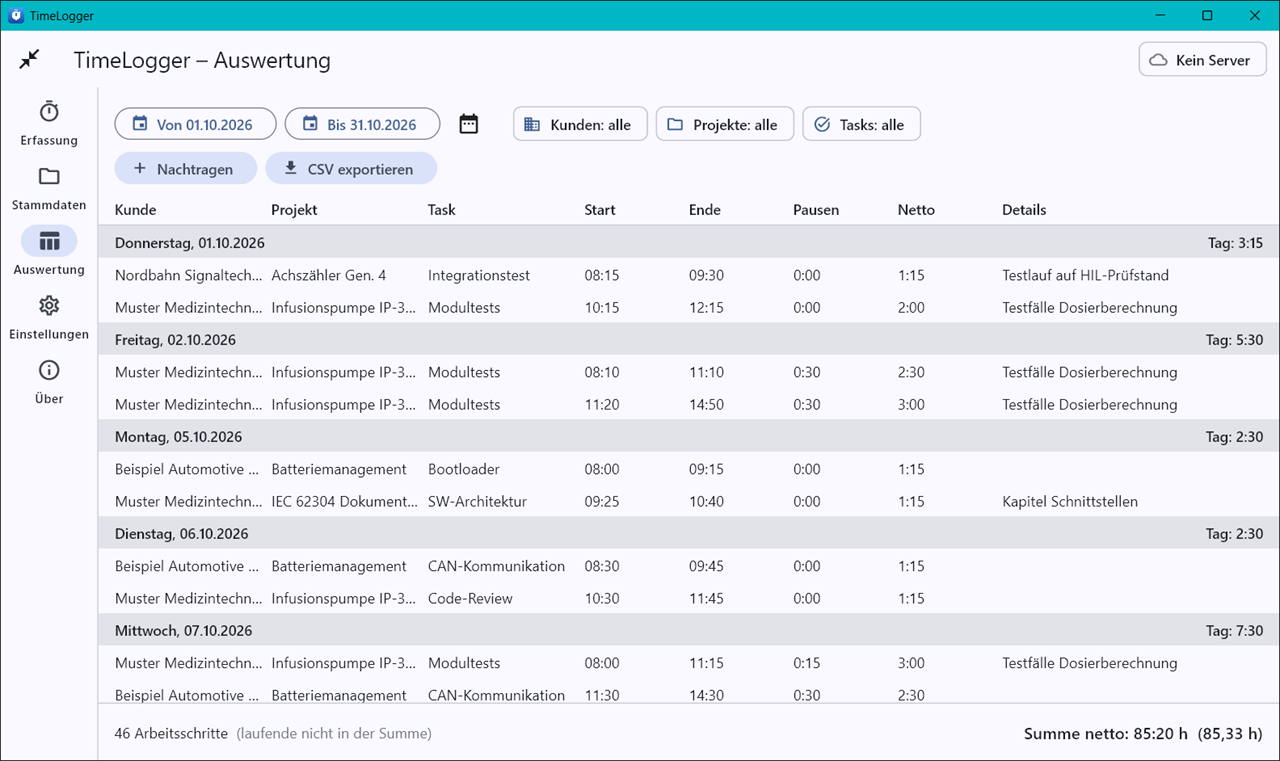
Auswertung & CSV-Export
- Filter nach Zeitraum, Kunden, Projekten und Tasks
- Start, Ende, Pausen und Nettozeit je Arbeitsschritt
- CSV für Excel: Zeiten als hh:mm und als Dezimalstunden – direkt für die Rechnungsstellung
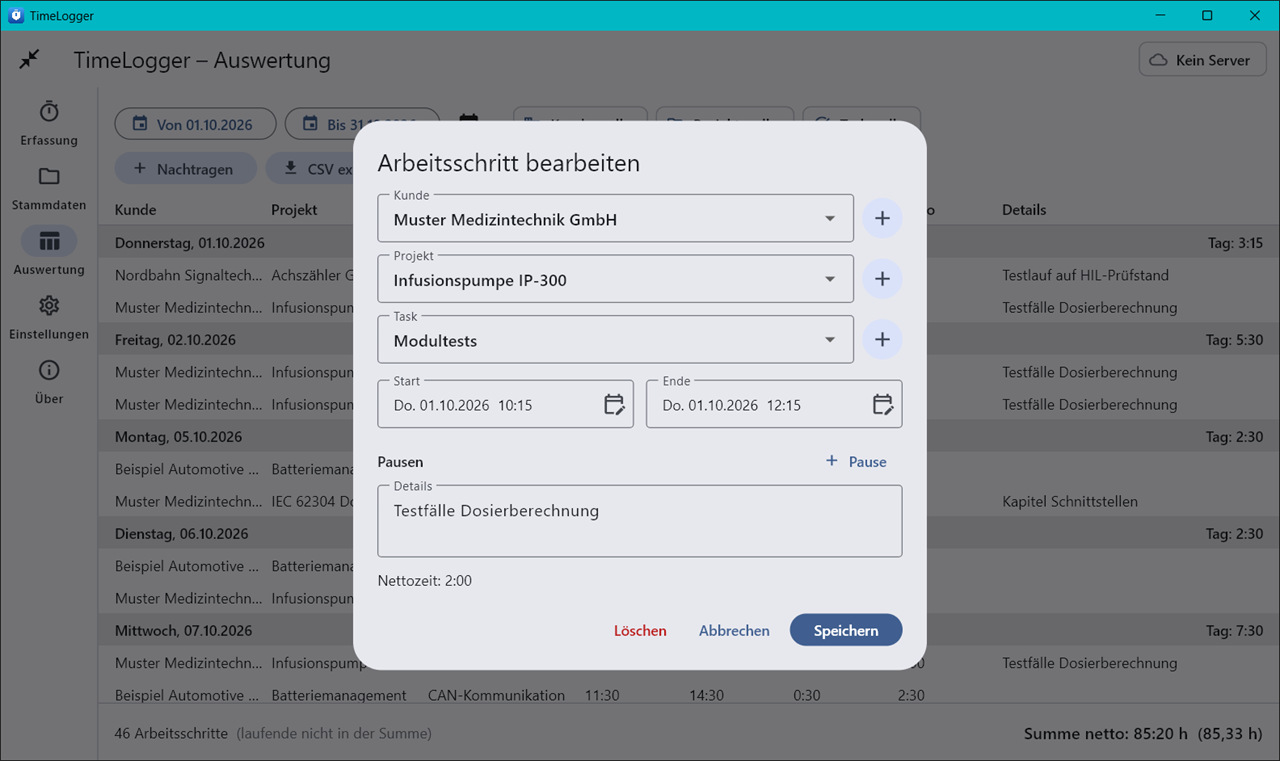
- Arbeitsschritte nachträglich bearbeiten oder manuell nachtragen
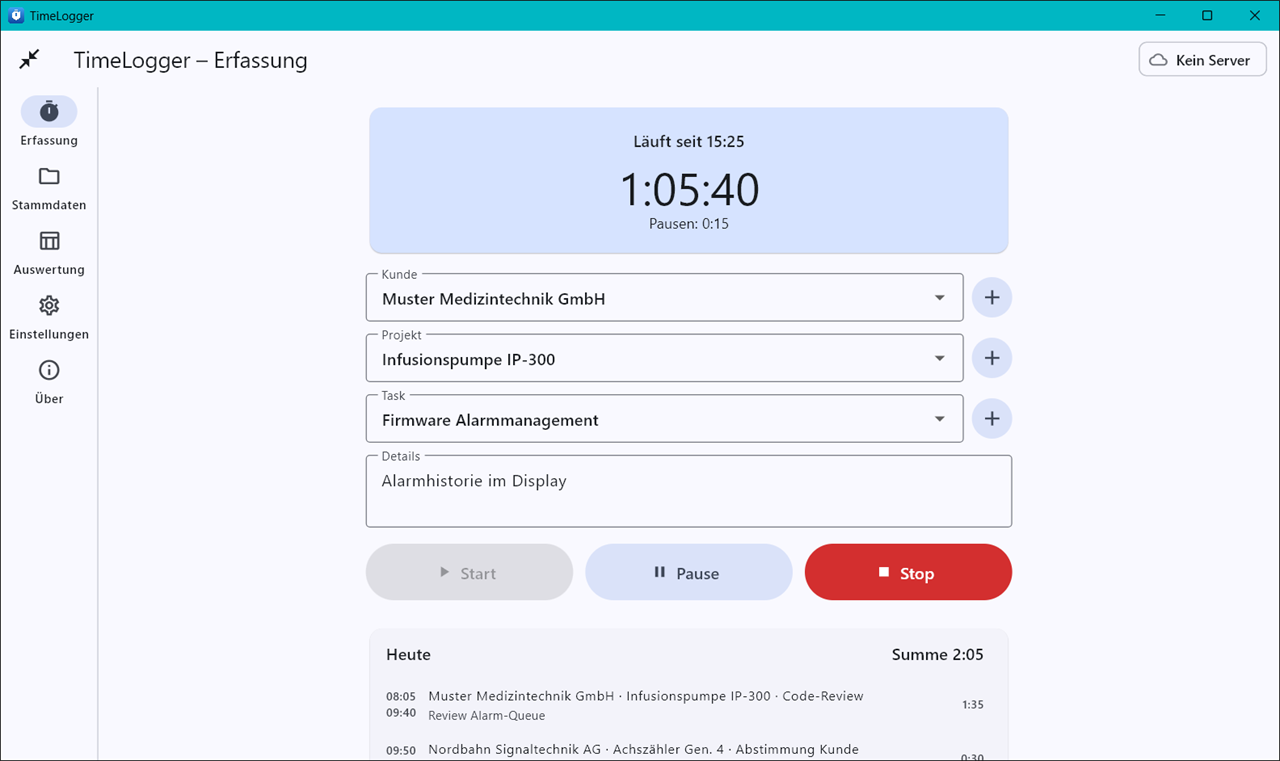
Kompakte Erfassungs-Ansicht
Die PC-App startet in einem schmalen Fenster, das neben der Arbeit offen bleiben kann. Ein Klick wechselt zur Gesamtansicht mit Stammdaten, Auswertung und Einstellungen.
Mehrere Benutzer
Jeder Benutzer sieht nur seine eigenen Kunden, Projekte und Zeiten. Benutzer werden in der PC-App mit dem Admin-Passwort angelegt; Passwörter werden nur als bcrypt-Hash gespeichert.
Ihre Daten, Ihr Server
Kein Cloud-Dienst, kein Abo: Der Server läuft auf Ihrer eigenen Hardware, z. B. als kleine VM unter Proxmox oder auf einem Mini-PC. Zugriff von unterwegs über VPN oder Tailscale.
Einblicke in die App
PC-Version unter Windows und Android-App, mit Beispieldaten.
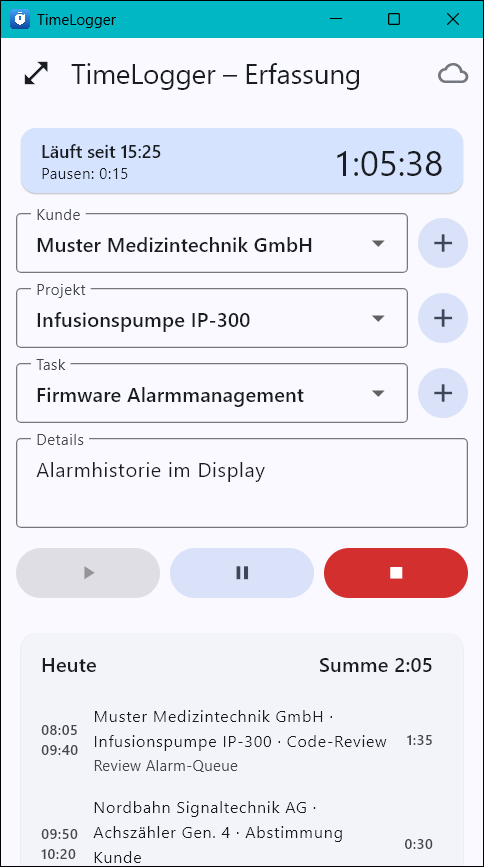
Kompakte Erfassungs-Ansicht
Die PC-App startet in einem schmalen Fenster, das neben der eigentlichen Arbeit geöffnet bleiben kann: laufende Zeit, Zuordnung, Notiz und Start / Pause / Stop. Über das Symbol oben links geht es zur Gesamtansicht.
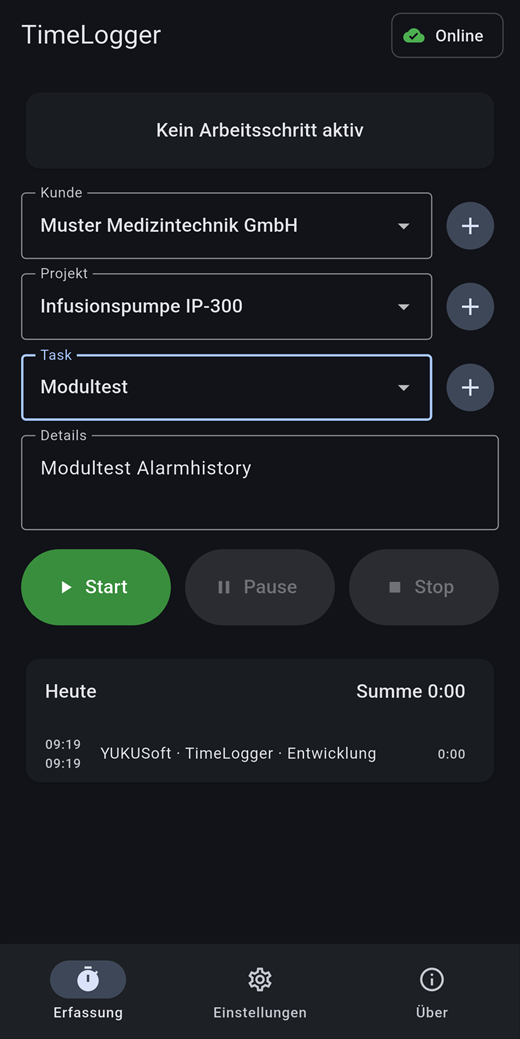
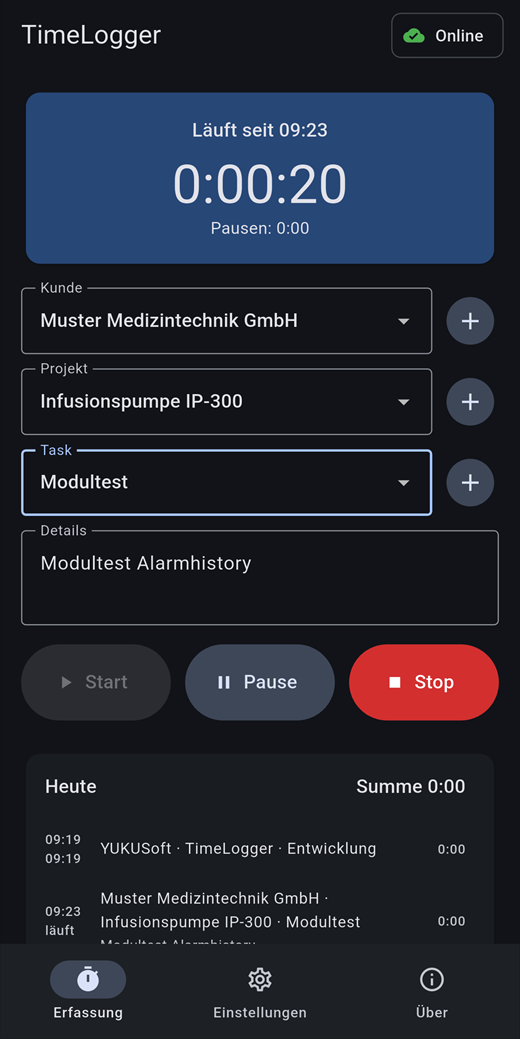
Android-App
Unterwegs dieselbe Erfassung auf dem Smartphone: Kunde, Projekt und Task wählen, Details notieren und mit einem Tipp starten. Die laufende Zeit, Pausen und die Tagesübersicht sind immer im Blick. Mit eigenem Server gleicht die App alle Arbeitsschritte mit dem PC ab – „Online“ zeigt die Verbindung an.
Installation des Servers
Der TimeLogger-Server ist eine einzelne Linux-Binärdatei ohne weitere Laufzeitumgebung. Daten liegen in PostgreSQL. Die folgende Anleitung bezieht sich auf Ubuntu Server 24.04 LTS (Debian funktioniert mit denselben Befehlen).
Voraussetzungen
- Linux-Server oder VM: 1–2 CPU-Kerne, 1–2 GB RAM, 16 GB Speicher
- PostgreSQL (aus den Paketquellen)
- Netzwerkzugriff aus dem LAN, optional VPN/Tailscale für unterwegs
Platzhalter in dieser Anleitung
<server-ip>– IP-Adresse des Servers<db-passwort>– selbst gewähltes Datenbank-Passwort<lan-netz>– eigenes Netz, z. B.192.168.178.0/24
-
Grundsystem vorbereiten
sudo apt update && sudo apt full-upgrade -y
sudo apt install -y unattended-upgrades ufw curl ca-certificates
sudo timedatectl set-timezone Europe/Berlin
Empfohlen: im Router eine feste IP (DHCP-Reservierung) für den Server vergeben.
-
PostgreSQL installieren und Datenbank anlegen
sudo apt install -y postgresql
sudo systemctl enable --now postgresql
sudo -u postgres psql -c "CREATE ROLE timelogger LOGIN PASSWORD '<db-passwort>';"
sudo -u postgres psql -c "CREATE DATABASE timelogger OWNER timelogger ENCODING 'UTF8';"
PostgreSQL bleibt nur lokal erreichbar. Die Tabellen legt der Server beim ersten Start selbst an.
-
Server-Paket herunterladen und entpacken
wget -O timelogger-server-1.0.0-linux-x64.tar.gz "https://www.yukusoft.de/dl.php?f=timelogger-server"
sha256sum timelogger-server-1.0.0-linux-x64.tar.gz   # mit der Prüfsumme im Download-Bereich vergleichen
tar -xzf timelogger-server-1.0.0-linux-x64.tar.gz
cd timelogger-server-1.0.0-linux-x64
Das Paket enthält das Server-Programm sowie Vorlagen für Konfiguration, systemd-Dienst und Backup-Skript. Die folgenden Befehle werden in diesem Ordner ausgeführt.
-
Dienstbenutzer und Verzeichnisse
sudo useradd --system --home /var/lib/timelogger --shell /usr/sbin/nologin timelogger
sudo mkdir -p /opt/timelogger /etc/timelogger /var/lib/timelogger /var/backups/timelogger
sudo chown timelogger:timelogger /var/lib/timelogger
sudo chown postgres:postgres /var/backups/timelogger
-
Konfiguration
Vorlage nach
/etc/timelogger/timelogger.confkopieren und das Datenbank-Passwort eintragen:sudo install -m 640 -o root -g timelogger timelogger.conf.example /etc/timelogger/timelogger.conf sudo nano /etc/timelogger/timelogger.conf
# Netzwerk
LISTEN_ADDRESS=0.0.0.0
PORT=8080

# Datenbank
DB_HOST=localhost
DB_PORT=5432
DB_NAME=timelogger
DB_USER=timelogger
DB_PASSWORD=<db-passwort>

# Sitzungen verfallen nach so vielen Tagen ohne Nutzung (0 = nie, nur durch Abmelden oder Passwort-Reset)
SESSION_DAYS=0
Die Datei enthält ein Passwort und ist deshalb nur für root und den Dienstbenutzer lesbar.
-
Server-Programm installieren
Das Server-Programm ist eine einzelne Datei ohne weitere Laufzeitumgebung:
sudo install -m 755 -o root -g root timelogger-server /opt/timelogger/timelogger-server
/opt/timelogger/timelogger-server --version
-
Ersten Administrator anlegen
Führt auch die Datenbank-Migrationen aus und fragt das Passwort verdeckt ab:
sudo -u timelogger /opt/timelogger/timelogger-server \
  --config /etc/timelogger/timelogger.conf admin init --username admin
Weitere Benutzer werden anschließend bequem in der PC-App angelegt.
-
Als systemd-Dienst einrichten
Die Unit-Datei liegt im Paket bei:
sudo install -m 644 timelogger.service /etc/systemd/system/timelogger.service
Inhalt von
timelogger.service:[Unit] Description=TimeLogger Server After=network-online.target postgresql.service Wants=network-online.target Requires=postgresql.service [Service] Type=simple User=timelogger Group=timelogger ExecStart=/opt/timelogger/timelogger-server --config /etc/timelogger/timelogger.conf serve Restart=on-failure RestartSec=5 WorkingDirectory=/var/lib/timelogger NoNewPrivileges=true ProtectSystem=strict ProtectHome=true PrivateTmp=true ReadWritePaths=/var/lib/timelogger [Install] WantedBy=multi-user.target
sudo systemctl daemon-reload sudo systemctl enable --now timelogger curl http://localhost:8080/api/v1/health # → {"status":"ok","version":"..."} -
Firewall
sudo ufw default deny incoming
sudo ufw default allow outgoing
sudo ufw allow OpenSSH
sudo ufw allow from <lan-netz> to any port 8080 proto tcp
sudo ufw enable
Test vom PC:
curl http://<server-ip>:8080/api/v1/health -
Optional: Zugriff von unterwegs mit Tailscale
curl -fsSL https://tailscale.com/install.sh | sh
sudo tailscale up
sudo ufw allow in on tailscale0 to any port 8080 proto tcp
# optional HTTPS mit gültigem Zertifikat:
sudo tailscale serve --bg 8080
In den Apps dann den Tailscale-Namen des Servers als Adresse eintragen – das funktioniert zu Hause wie unterwegs mit derselben Adresse.
-
Datensicherung
Tägliches Datenbank-Backup per Cron mit dem beiliegenden Skript (30 Tage Aufbewahrung):
sudo install -m 750 timelogger-backup /usr/local/sbin/timelogger-backup
echo "30 2 * * * root /usr/local/sbin/timelogger-backup" | sudo tee /etc/cron.d/timelogger-backup
sudo /usr/local/sbin/timelogger-backup && ls -l /var/backups/timelogger   # Test
Zusätzlich empfiehlt sich eine Sicherung des gesamten Servers bzw. der VM auf einen anderen Datenträger.
-
Apps verbinden
In der App die Serveradresse (z. B.
http://<server-ip>:8080) eintragen und mit Benutzername und Passwort anmelden. Fertig – ab jetzt synchronisieren alle Geräte automatisch.
Update auf eine neue Version
Neues Server-Paket herunterladen und entpacken (Schritt 3), dann im entpackten Ordner:
sudo /usr/local/sbin/timelogger-backup          # empfohlen: vorher sichern
sudo install -m 755 -o root -g root timelogger-server /opt/timelogger/timelogger-server
sudo systemctl restart timelogger
/opt/timelogger/timelogger-server --version
Datenbank-Migrationen führt der Server beim Start selbst aus.
Fehlersuche
| Problem | Prüfen |
|---|---|
| Dienst startet nicht | journalctl -u timelogger -n 100 --no-pager |
| Datenbank nicht erreichbar | systemctl status postgresql, Passwort in timelogger.conf |
| App erreicht Server nicht (LAN) | curl http://<server-ip>:8080/api/v1/health, sudo ufw status |
| App erreicht Server nicht (unterwegs) | Tailscale auf dem Gerät verbunden? tailscale status |
| Uhrzeit falsch | timedatectl – NTP-Synchronisation muss aktiv sein |
TimeLogger herunterladen
Version 1.0.0 · kostenlos. Für die Synchronisation zwischen mehreren Geräten wird der eigene Server benötigt (Installation), die Erfassung auf einem einzelnen Gerät funktioniert auch ohne.
Windows 10 / 11 (64 Bit)
Installationsprogramm · ca. 12 MB · keine Administratorrechte nötig
Linux (x86_64)
Archiv mit Installationsskript · ca. 12 MB · benötigt GTK 3
Android (APK)
Direkte Installation ohne Play Store · ca. 58 MB · ab Android 7
Server (Linux x86_64)
Server-Programm mit Konfigurationsvorlage, systemd-Unit und Backup-Skript · ca. 4 MB
Freeware: kostenlos für private und berufliche Nutzung. Es gelten die Lizenzbedingungen.
Windows
- Setup ausführen, Installation nach
%LOCALAPPDATA%\Programs\YUKUSoft\TimeLogger - Optional: Desktop-Symbol, Autostart bei der Anmeldung
- Update: einfach den neuen Installer ausführen
Linux
tar -xzf timelogger-1.0.0-linux-x64.tar.gz
cd timelogger-1.0.0-linux-x64
./install.sh
Installiert für den aktuellen Benutzer (ohne root) mit Startmenü-Eintrag. Entfernen mit
./uninstall.sh; die Daten bleiben erhalten.
Android
- Google Play: der Store-Eintrag folgt in Kürze
- Bis dahin: APK herunterladen und die Installation aus dieser Quelle erlauben
- Die Serververbindung wird in der App unter „Einstellungen“ eingetragen
Fragen zum TimeLogger?
Fragen zur Installation, Feedback oder Fehler gefunden? Schreiben Sie mir.